【ブログ記録】カテゴリー作成からメニューに反映するまでの全手順
「ブログの見出しがバラバラで見づらい…」「カテゴリーってどうやって作るの?」 そんな風に悩んでいたWordPress初心者の私が、実際にやってみてスッキリ整理できた体験を記録します。
この記事でわかること: ・WordPressで新しいカテゴリーを作る手順 ・投稿記事にカテゴリーを紐づける方法 ・メニューやサイドバーにカテゴリを表示する方法
この記事はこんな方におすすめ:
・WordPressを始めたばかりでカテゴリ設定がわからない方 ・ブログの見た目を整理して読みやすくしたい方 ・ナビメニューを整えて“自分らしいブログ”に近づけたい方
ステップ①:WordPressの「投稿」→「カテゴリー」を開く
まず、管理画面のサイドメニューから「投稿」→「カテゴリー」をクリック。
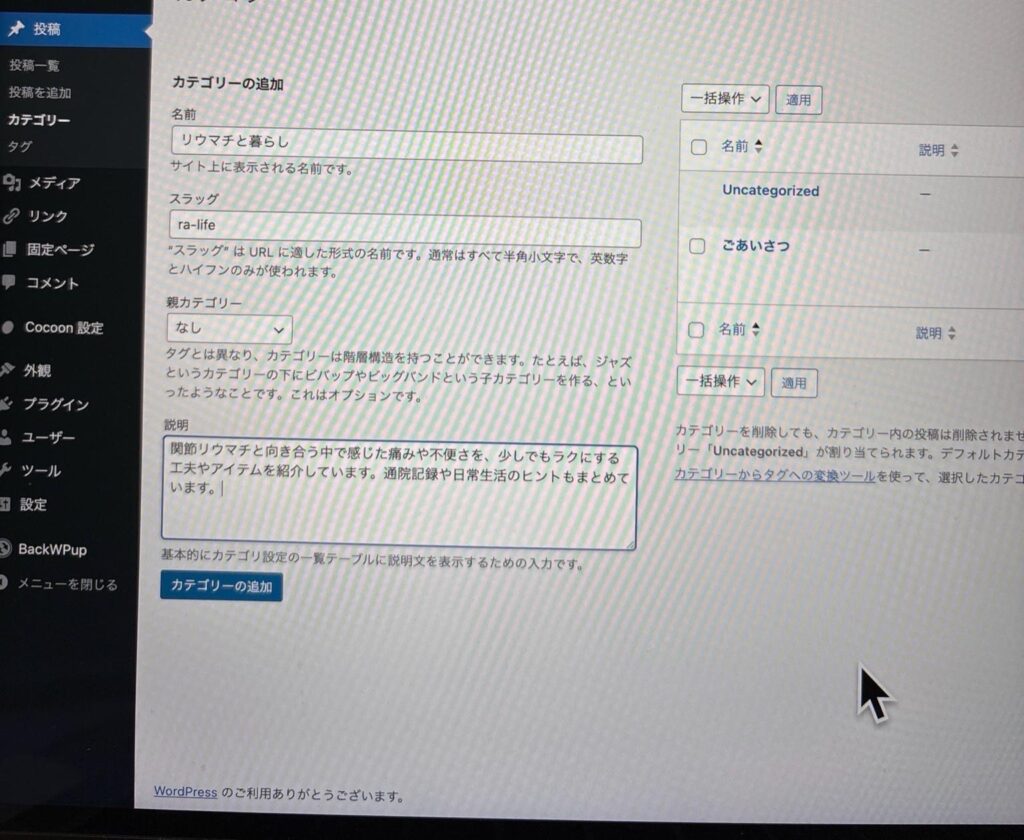
ステップ②:新しいカテゴリー名を入力して作成
カテゴリー名・スラッグを入力し、必要に応じて親カテゴリも設定して「追加」をクリック。
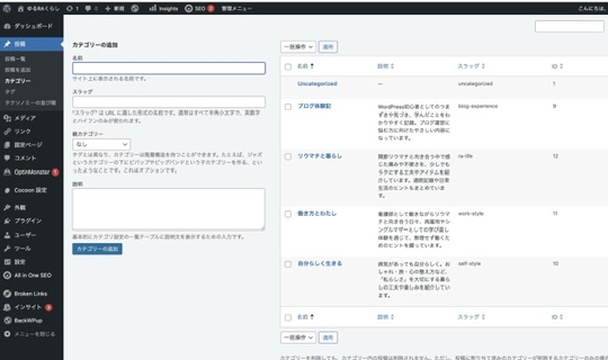
ステップ③:投稿記事にカテゴリーを紐づける
▼ 投稿編集画面でのカテゴリー設定画面
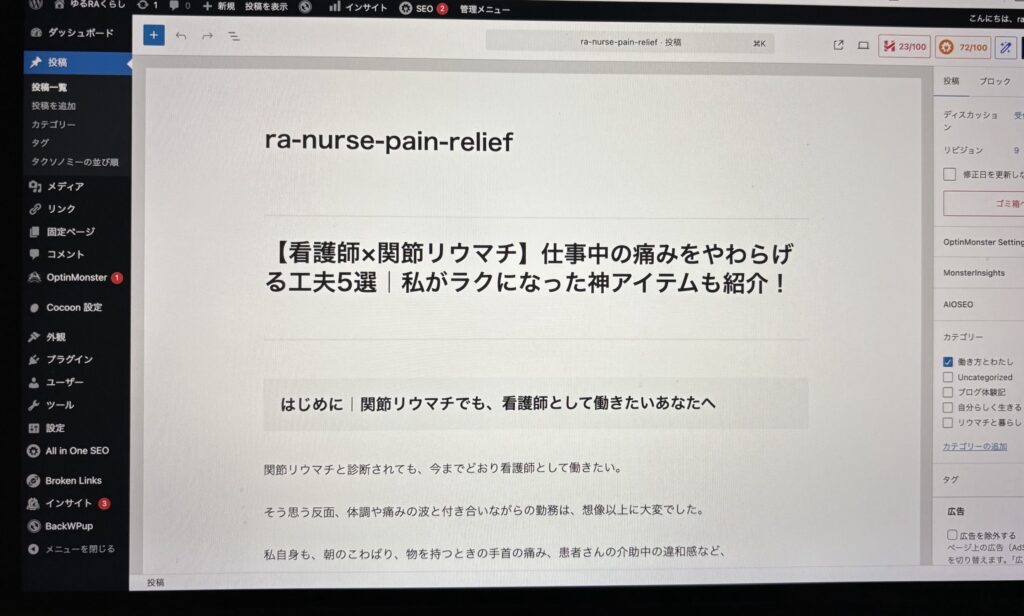
「ブログ体験記」など、該当するカテゴリにチェックを入れておきましょう!
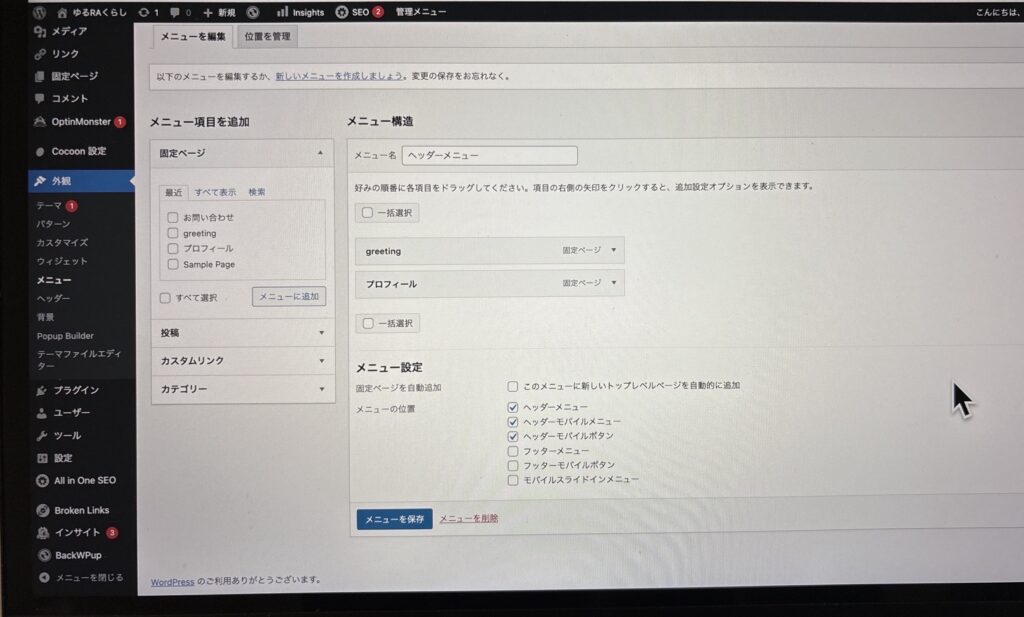
ステップ④:「外観」→「メニュー」で表示設定
「外観」→「メニュー」へ進み、追加したいカテゴリーをナビゲーションメニューに入れればOK!
ステップ⑤:表示を確認!
実際のブログを開いて、カテゴリが反映されているかチェックしましょう。 ナビゲーションメニュー・記事一覧・サイドバーにしっかり表示されていればOKです!
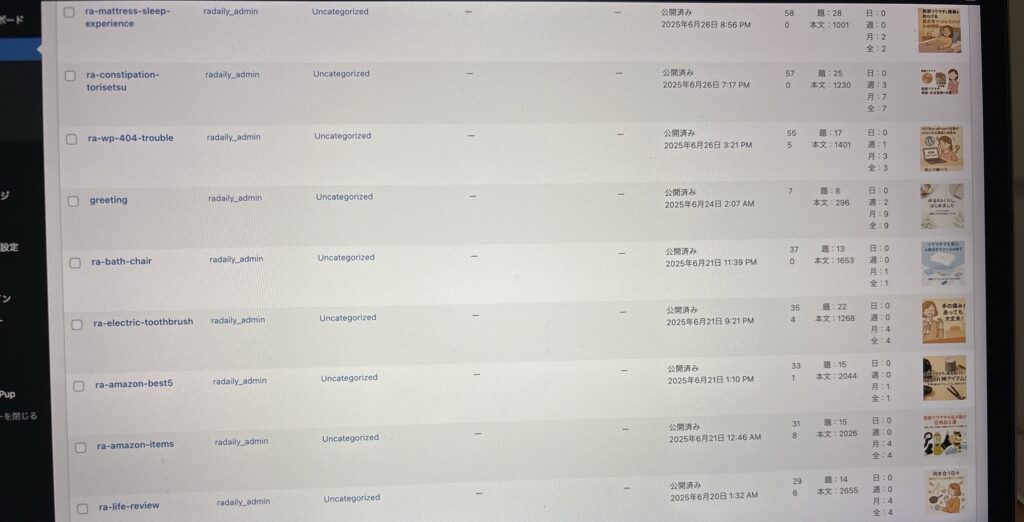
👇 カテゴリー未設定のときの投稿一覧(初期状態)
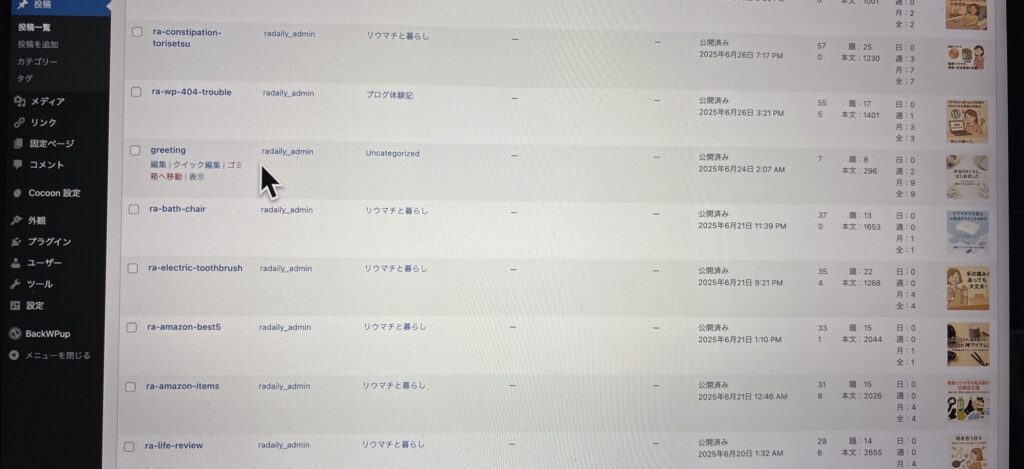
👇 カテゴリーを設定したあとの投稿一覧(現在の画面)
やってよかった!カテゴリー整理のメリット
-
ブログ全体に「まとまり感」が出る
-
自分の中で「何を書くか」が整理される
-
“ブログを育てている”感覚が湧く
まとめ|カテゴリー作成は“第一歩”にぴったり
WordPressのカテゴリー作成〜表示までを一通りやってみて、
「自分のブログ、ちゃんと育ってる!」という小さな達成感がありました。
最初はざっくりで大丈夫! 小さな一歩を一緒に踏み出していきましょう。